Ghid ușor despre cum să comentezi videoclipurile TikTok pe computer [2022]
Aflați Numărul Dvs. De Înger

TikTok este foarte faimos în lumea de astăzi și nu se poate opri în curând. TikTok se extinde acum în întreaga lume și pe toate dispozitivele. În mod similar, puteți utiliza TikTok și pe computere, cu toate funcțiile. Dacă vă întrebați cum să comentați videoclipurile Tiktok pe computer, atunci acest lucru este posibil și cu câțiva pași simpli.
Cu toate funcțiile TikTok, puteți comenta și pe TikTok. Pur și simplu utilizați TikTok pe PC așa cum o veți face pe un dispozitiv, doar într-un mod diferit. Puteți comenta pe TikTok PC în același mod în care faceți pe smartphone-ul dvs. navigând la pictograma bulei de mesaje din partea dreaptă a ecranului video.
Așadar, accesați articolul mai departe pentru a afla cum puteți utiliza Tiktok cu ușurință pe computer și, de asemenea, faceți comentarii la videoclipuri de acolo.
Cuprins
Utilizarea TikTok pe un PC
Când vorbim despre comentarea videoclipurilor TikTok pe PC, nu putem anula întregul proces de utilizare a TikTok în întregime pe PC. Folosind TikTok pe PC este foarte ușor și similar cu utilizarea TikTok pe un smartphone. Trebuie doar să utilizați versiunea web a TikTok pe computer.
Proces pentru a comenta videoclipurile TikTok pe computer
Modul de a comenta videoclipurile TikTok pe PC este destul de simplu decât ne-am putea aștepta.
- Puteți descărca TikTok printr-un emulator cunoscut ca Bluestacks .
- Puteți utiliza pur și simplu versiunea web a TikTok.
Pași pentru utilizarea aplicației TikTok pe computer
Cum să trimiți un videoclip TikTok 2022 [ ... Cum să trimiți un videoclip TikTok 2022 [ Tutorial ușor ] | Ghid de ajutor online | Ghid TikTokTrebuie să instalați Bluestacks emulator pentru a instala TikTok pe un PC. După ce instalați aplicația, urmați pașii de mai jos pentru a comenta videoclipurile TikTok pe PC:
Pasul 1: Deschideți meniul Start
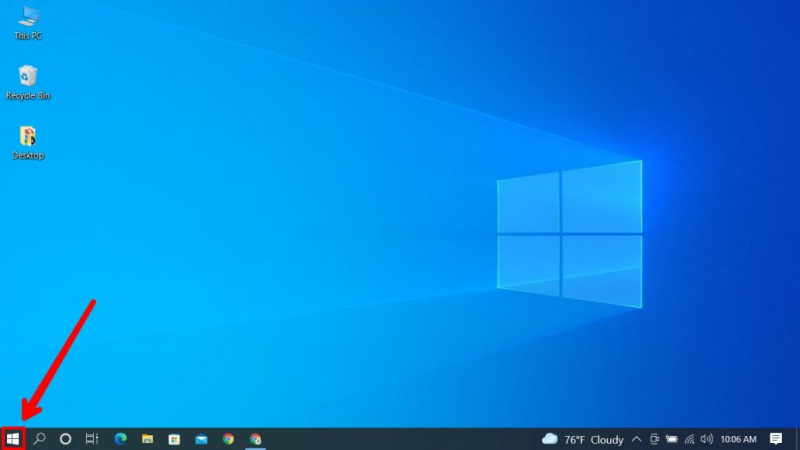
Meniul Start poate fi deschis apăsând ⊞ Win (tasta Windows) de pe o tastatură sau făcând clic pe pictograma ferestrei de pe ecran. Pictograma ferestrei se află în mod normal în partea stângă a butonului dispozitivului dvs.
Dacă utilizați un Mac, pasul 1 va fi:
Pasul 1: Deschideți Launchpad

De obicei, lansarea se află în meniul de andocare. Pur și simplu faceți clic pe el și va deschide panoul de lansare.
Pasul 2: Deschideți TikTok
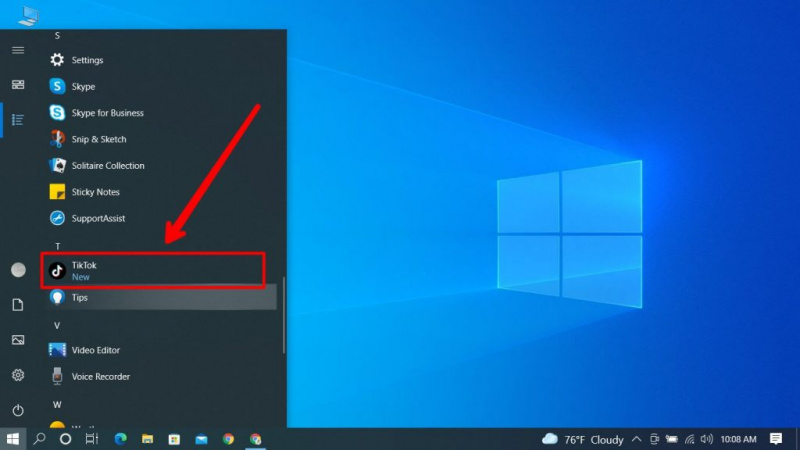
Dacă instalați TikTok prin emulator de pe computer, pur și simplu deschideți aplicația. Conectați-vă dacă este necesar.
Pasul 3: Conectați-vă la contul dvs
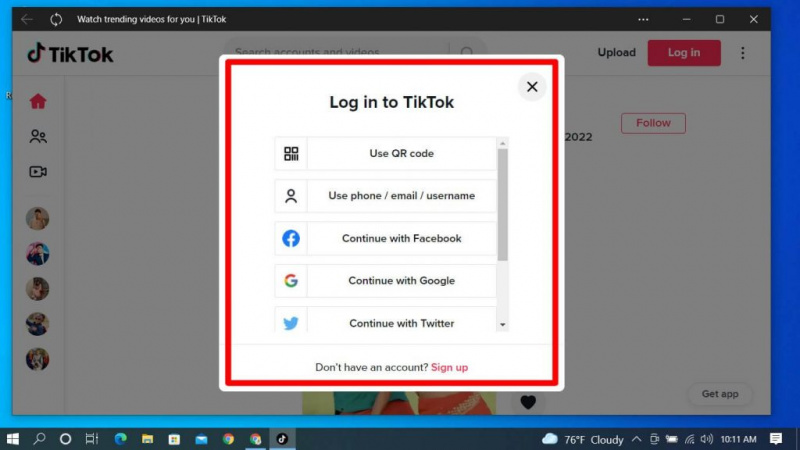
Acest proces este foarte simplu și foarte asemănător cu cel al unui smartphone. Trebuie pur și simplu să vă conectați folosind datele de conectare. De asemenea, puteți scana un cod QR pe care îl veți găsi după ce faceți clic pe „Utilizați QR”.
Trebuie să scanați QR-ul de pe ecranul PC/Mac de către telefon.
Pasul 4: Căutați pictograma bulei de chat
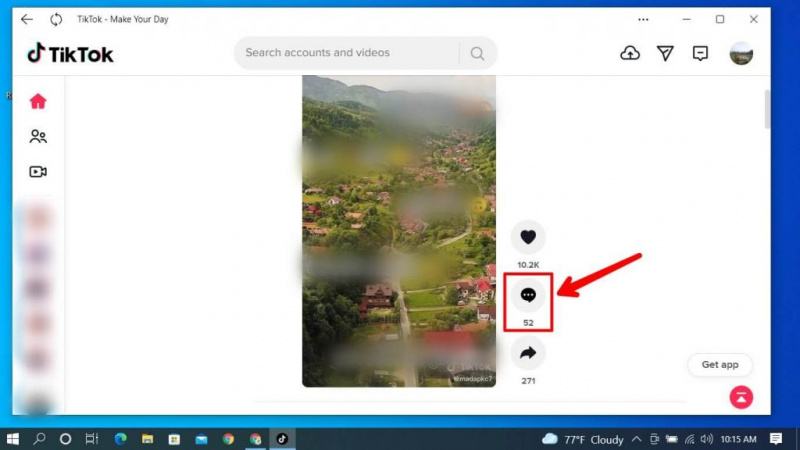
Odată ce vă conectați, veți vedea în partea de sus videoclipuri cu persoane pe care le urmăriți, cu câteva videoclipuri cu persoane virale în aplicație. Pur și simplu faceți clic pe pictograma balonului de chat a videoclipului, care se află în partea dreaptă a ecranului.
Pasul 5: Introduceți ceea ce doriți
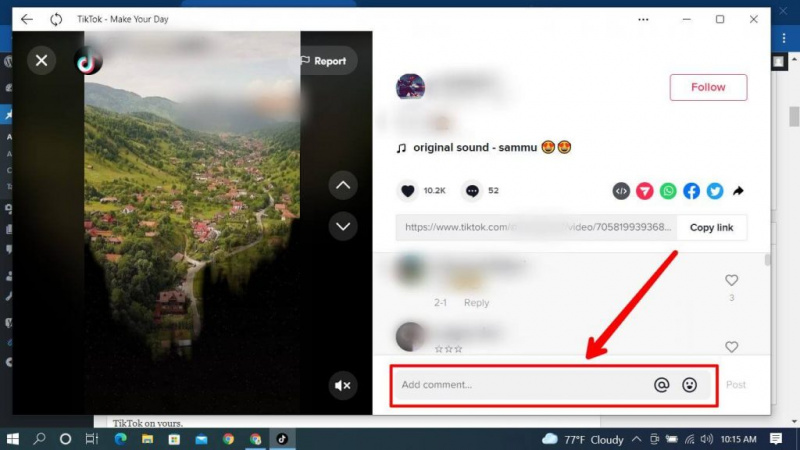
Atingeți bara „adăugați comentariu” și utilizați tastatura pentru a introduce comentariul dorit. Asigurați-vă că nu comentați că răspândiți mesajele de ură deoarece TikTok vă poate șterge comentariul și, de asemenea, nu este bun din punct de vedere moral. Poti de asemenea mentioneaza pe cineva în comentariu dacă vrei.
Pasul 6: Faceți clic pe Postare

După ce ai terminat de tastat comentariul, dă clic pe postare. Aceasta va posta comentariul dvs. și va trimite o notificare proprietarului videoclipului.
Comentând videoclipurile TikTok pe PC prin browser
Procesul de vizionare a TikTok prin intermediul site-ului web este foarte simplu. Ar trebui să urmați pașii de mai jos pentru a deschide TikTok pe al tău.
Pasul 1: Deschideți browserul implicit
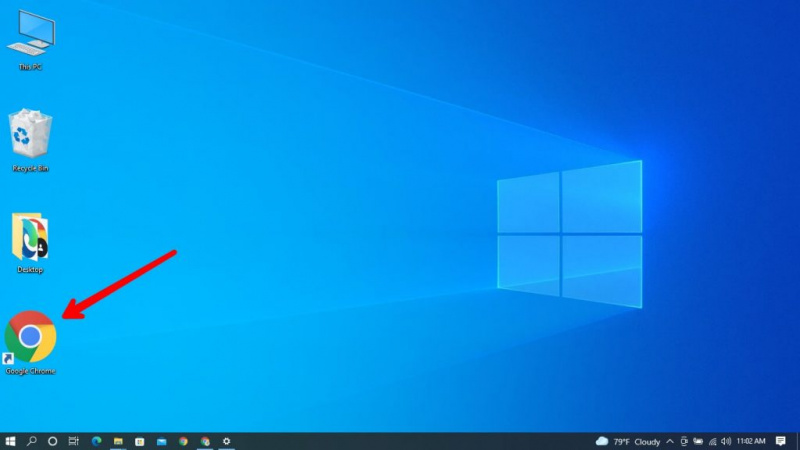
Pe computer, deschideți browserul implicit (puteți folosi și alte browsere, dar cea implicită este o opțiune mai bună).
Pasul 2: Faceți clic pe Bara de căutare

După ce deschideți browserul, veți vedea o bară de căutare care arată ca o casetă. Faceți clic pe el cu cursorul.
Pasul 3: Căutați TikTok.com
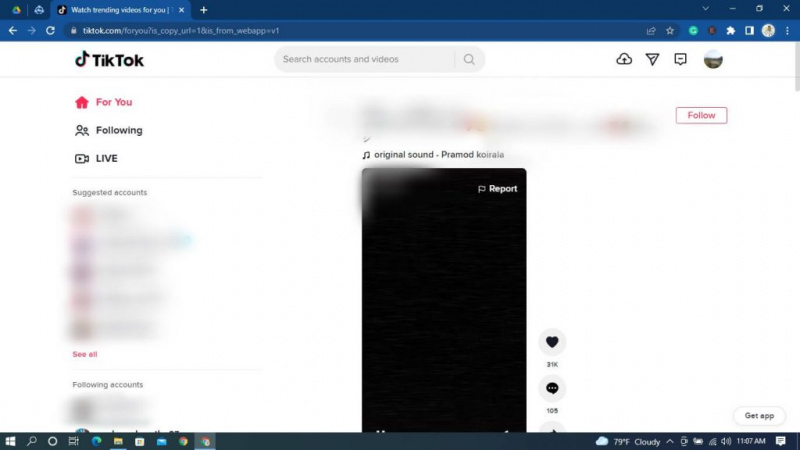
După ce faceți clic pe bara de căutare, introduceți TikTok.com și căutați-l. Conectați-vă dacă aveți nevoie; De asemenea, puteți folosi TikTok și comenta fără a avea un cont.
bunica moartă în vis
{ Notă : Puteți folosi TikTok și fără să vă conectați la contul dvs. În cazul în care doriți să utilizați Tiktok, pur și simplu conectați-vă la contul dvs. folosind datele de conectare}
Pasul 4: Căutați pictograma balonului de chat

Odată ce deschideți TikTok sau TikTOk.com, veți fi pe pagina de pornire a TikTok. Apoi, ar trebui să faceți clic pe pictograma balonului de chat din partea dreaptă a ecranului și se va deschide secțiunea de comentarii.
Pasul 5: faceți clic pe „Adăugați comentariu”

După aceea, apăsați butonul din partea de jos a ecranului unde este scris „Adăugați comentariu”.
Pasul 6: Introduceți ceva

După ce faceți clic pe butonul, introduceți pur și simplu orice doriți. Asigurați-vă că nu răspândiți ură.
Pasul 7: Menționați numele de utilizator al persoanei pe care doriți să o menționați
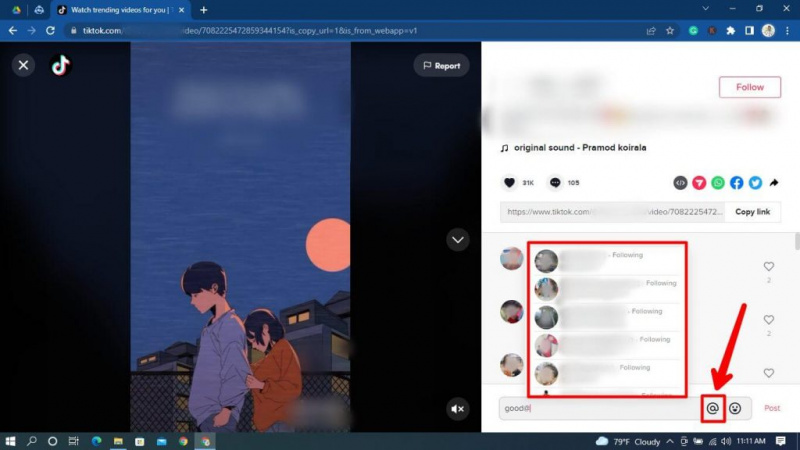
În cele din urmă, asemănător cu comentarea videoclipului, puteți menționa și persoanele pe care doriți să le faceți. Pur și simplu atingeți mențiunea, pe care o veți găsi în partea de jos a ecranului, sau puteți, de asemenea, să tastați @ și să introduceți numele de utilizator.
Veți primi o notificare care spune: „numele de utilizator v-a menționat într-un comentariu: textul @numele de utilizator pe care l-au comentat împreună cu numele de utilizator.” când menționezi pe cineva în secțiunea de comentarii a unui videoclip TikTok, persoana care a fost menționată va avea opțiunea de a reacționa cu dragoste în comentariul tău și chiar de a răspunde la el dacă dorește.
Diferența dintre comentarea videoclipurilor TikTok prin computer și smartphone
Sunt foarte puține când vorbim despre diferențele dintre comentarea videoclipurilor TikTok prin PC și Smartphone. Unele dintre acestea sunt:
Ecran mai mare
Când utilizați TikTok pe un computer, veți alege cât de mare va fi ecranul dvs. Indiferent cât de mare este ecranul smartphone-ului tău, acesta nu poate fi mai mare decât cel al unui computer. Prin urmare, vă puteți bucura de conținutul dvs. pe un ecran mai mare.
Viteza de încărcare a conținutului
Când vorbim despre smartphone-uri și PC-uri în general, este evident că PC-urile sunt mai puternice și mai rapide decât smartphone-urile. În mod similar, atunci când utilizați TikTok, conținutul dvs. se va încărca mai repede decât smartphone-urile, deoarece computerele sunt mai puternice decât smartphone-urile.
Dimensiunea tastaturii
Când vorbim despre o tastatură generică, nimeni nu poate spune că tastatura unui smartphone este mai mare decât cea a unui computer. Puteți folosi toate degetele pentru a introduce pe computer, ceea ce face o diferență enormă în timp ce comentați.
Avantajele comentarii videoclipurilor TikTok folosind computerul
Există întotdeauna câteva avantaje pentru lucrurile pe care le faci, indiferent. În mod similar, în timp ce comentezi videoclipuri TikTok folosind un computer, obții puține beneficii din asta. Unele dintre acestea sunt mai jos:
Ușor de tastat comentariul
După cum știm, dimensiunea tastaturii unui computer este mult mai mare decât cea a unui smartphone, astfel încât este mai ușor pentru utilizatori să introducă comentarii la un videoclip TikTok. De asemenea, aveți multe taste suplimentare pe tastatura unui computer în comparație cu smartphone-urile.
Viteza de postare a comentariilor
Deoarece PC-urile sunt mai puternice și mai rapide decât smartphone-urile, cu excepția cazului în care aveți un smartphone de peste 1000 USD. Deci, atunci când postezi un comentariu, acesta va fi postat mai repede decât viteza unui smartphone.
Dezavantajele comentarii TikTok folosind computerul
Cu fiecare avantaj, ai și dezavantaje. Așa funcționează viața și același lucru este și în cazul utilizării unui computer pentru a comenta videoclipurile TikTok. Unele dintre dezavantajele utilizării unui computer pentru a comenta videoclipurile TikTok sunt mai jos:
Trebuie să descărcați un emulator pentru a rula TikTok
Probabil că trebuie să descărcați un emulator pentru a obține exces în aplicația TikTok, deoarece nu toate PC-urile sau laptopurile acceptă TikTok fără un emulator, deoarece este o aplicație pentru smartphone. Spunând că nu trebuie să instalați niciun fel de emulator pentru a rula TikTo pe un site web/browser.
Nepotrivit pentru un public mai tânăr
Cum am putea fi cu toții de acord că folosirea unui smartphone este mult mai ușoară decât a unui desktop. Similar este cazul utilizării TikTok pe un computer sau desktop. În mod similar, copiii mai mici sau persoanele cu mai puține cunoștințe de PC ar putea avea puține probleme în utilizarea corectă a unui computer, deoarece pot folosi un smartphone.
întrebări frecvente
TikTok și caracteristicile sale sunt discuțiile lumii și nu se spune când va încetini. Prin urmare, mulți oameni au multe întrebări despre TikTok. Unele dintre ele sunt mai jos:
De ce TikTok mi-a șters comentariul?
Motivul pentru care TikTok vă șterge comentariul este probabil că comentați ceva care nu respectă regulile și liniile directoare TikTok.
Pot dezactiva comentariile la videoclipurile mele?
Da, poți ușor dezactivați comentariile asupra videoclipurilor tale urmând câteva moduri simple.
Putem dezactiva notificările de comentarii pe TikTok?
Da, puteți dezactiva cu ușurință notificările de comentarii pe TikTok, accesând setări și comutând unele opțiuni.
Concluzie
Când utilizați un computer, veți obține beneficiile acestuia, dar trebuie și să fiți pregătit să acceptați toate dezavantajele care vin odată cu utilizarea unui computer pentru a comenta orice TikTok. Nu comentați mesajele de ură; în caz contrar, s-ar putea să nu comentezi TikTok. TikTok este foarte strict cu regulile sale, așa că mai bine le urmați.
Aflați Numărul Dvs. De Înger
Probleme Frecvente
- Numărul îngerului 1011 - Semnificație și simbolism
- Ce se întâmplă când ascundeți comentariile pe Facebook
- De ce povestirile prietenului tău apar sub abonamente pe Snapchat?
- Cum să faci mișcare lentă pe TikTok? [3 căi ușoare]
- Puzzle-uri de căutare de cuvinte [Tot ce trebuie să știți]
- Mars Square Pluto Synastry
- Cele mai bune 25 de jocuri Xbox One pentru jucători de sex feminin [Lista 2022]
- Varsator Soare Scorpion Luna - Personalitate, Compatibilitate
- Venus Square Pluto Synastry
- Semnificația biblică a viselor despre apă - Interpretare și semnificație