Cum să dezactivați reclamele pop-up sau fereastra din AOL Mail
Aflați Numărul Dvs. De Înger

Obținerea de reclame pop-up în browser poate fi un lucru atât de enervant de văzut, mai ales când trimiteți un mesaj text sau vizionați videoclipul online. De obicei, aceștia acoperă întreaga fereastră cu anunțurile sale și au nevoie de timp pentru a închide acele anunțuri – care ne trec peste cap mai ales atunci când lucrăm la o sarcină importantă. Nu numai în ferestrele dvs., dar aceste reclame pop-up vă pot declanșa și contul de e-mail. Datorită acestui tip de reclame, ne enervează și uneori chiar ne frustrează. Crede-mă, nu ești singurul care se implică în astfel de situații, sunt și una dintre victimele acestor reclame pop-up.
Cum să dezactivezi ecranul de blocare iPhone p... Cum să dezactivați reclamele pop-up pentru ecranul de blocare al iPhone
Vă place să primiți reclame pop-up în timp ce compuneți sau citiți mesaje în e-mail-ul dvs. AOL?
Nimănui nu-i place!
Puteți întâlni acele anunțuri pop-up (ferestre) în contul dvs. de e-mail AOL atunci când compuneți mesaje noi sau încercați să deschideți mesajele primite. Și nu puteți scăpa de aceste ferestre pop-up enervante până când nu le dezactivați din setările de e-mail. Dacă doriți să scăpați pentru totdeauna de acele reclame din e-mailul dvs. AOL, atunci ați intrat în articolul potrivit.
ce simbolizează un scorpion
Astăzi, vei învăța cum să dezactivați reclamele pop-up sau ferestrele din AOL mail , care vă ajută să citiți și să compuneți mesajele fără pop-up într-o fereastră. Deci, urmați procedura pași cu pași dacă nu doriți să vă rătăciți sau să vă confuzi.
Citește și: Mod simplu de a importa e-mailuri AOL în Gmail
Cuprins
scorpion în casa a 3-a
Cum să dezactivați ferestrele pop-up sau anunțurile în timp ce citiți mesaje în AOL Mail?
Ori de câte ori citiți noul e-mail în e-mailul AOL, acesta se deschide automat într-o fereastră nouă pentru a preveni anunțurile AOL. În acest fel, puteți scăpa de reclame, precum și puteți elimina anunțurile de pe e-mailul AOL. Deci, cum poți face asta?
- Pentru inceput, deschis browser-ul dvs. și tip mail.aol.com care vă va redirecționa către pagina sa de e-mail AOL.
- Dupa aceea, Autentificare cu dvs AOL ID de e-mail și parola pentru a intra în e-mailul dvs. AOL.
Dacă încă nu v-ați creat contul de e-mail AOL, consultați articolul nostru despre cum să creați un cont AOL. - Odată ce intrați în pagina de pornire AOL mail, apoi selectați „ Opțiune, ” care se află în colțul din dreapta sus al paginii, lângă deconectare.
- Acum, selectați „ setări de e-mail ” în meniul derulant care deschide zona de setări unde puteți dezactiva fereastra pop-up.

- În setările de e-mail AOL, selectați „ General ” fila, care se află în colțul din dreapta sus al paginii de setări. Apoi, căutați „ R eading ” secțiune.
- Acum, clar cel „ Citiți întotdeauna e-mailurile într-o fereastră nouă ” în caseta de selectare.
- In cele din urma, clic pe ' S Ave Setări ” butonul de la sfârșitul paginii.

Acum, ori de câte ori primiți noul mesaj în e-mailul AOL, acesta se va deschide automat într-o fereastră nouă. În acest fel, scapi de a vedea pop-up-ul AOL în interiorul e-mailului tău AOL.
Deci, în acest fel, puteți, de asemenea, să scăpați din ecranul pop-up sau reclame în timp ce compuneți noul e-mail în e-mailul AOL. Urmați aceste proceduri simple de mai jos, pași cu pași.
Citește și: Pași simpli pentru a accesa e-mailul AOL la Windows Mail
Cum să preveniți deschiderea AOL Mail într-o fereastră pop-up atunci când compuneți mesaje noi?
Când modificați următoarele setări în jos în e-mailul AOL, atunci puteți preveni o fereastră pop-up atunci când compuneți un nou e-mail. Acest lucru ajută și la prevenirea reclamelor atunci când redați din nou e-mailul AOL în căsuța de e-mail. Deci, să începem cu pașii simpli:
- Deschis browser-ul dvs. și tastați mail.aol.com care vă va redirecționa către pagina sa de e-mail AOL.
- Dupa aceea, Autentificare cu dvs AOL ID de e-mail și parola pentru a intra în e-mailul dvs. AOL.
- Odată ce intrați în pagina de pornire AOL mail, apoi selectați „ opțiune, ” care se află în colțul de sus al paginii AOL Mail.
- Acum, selectează „ M toate setările ” în meniul derulant care deschide zona de setări unde puteți dezactiva fereastra pop-up.
- În pagina de setări de e-mail AOL, selectați „ Compune ” fila, care se află în partea dreaptă sus a paginii.
- Acum, în Modul de scriere implicit secțiune, alegeți „ Scrieți întotdeauna e-mailurile în panoul complet compus ” pentru a scăpa din fereastra pop-up.
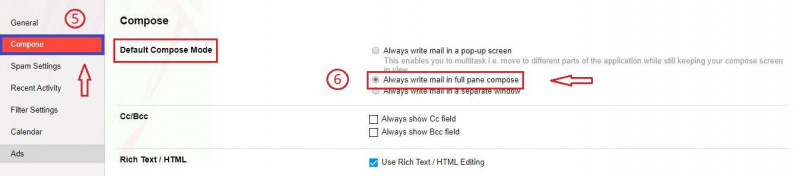
- În cele din urmă, derulați în jos și clic pe „ Salvează setările ” butonul pentru a aplica modificările de la sfârșitul paginii.

Deci, ori de câte ori compuneți noul e-mail în e-mailul dvs. AOL, acesta se deschide în fereastra curentă, mai degrabă decât într-o fereastră pop-up.
Cum să eliminați reclamele din AOL Mail | Opriți reclamele pe AOL Mail
De asemenea, puteți utiliza această metodă dacă continuați să primiți reclame pe e-mailul AOL. Este posibil să nu eliminați definitiv reclamele din e-mail-ul AOL, dar puteți opri temporar anunțurile pe e-mail-ul AOL cu ajutorul următorilor pași simpli.
ce înseamnă spiritual numărul 12
Deci sa începem.
- Conectați-vă la e-mailul AOL folosind datele de conectare.
- Acum, faceți clic pe butonul de e-mail situat în partea stângă sus a ecranului.
- După aceea, faceți clic pe Ferestre noi care deschid e-mailul în fereastra nouă fără reclame.
Deci, în acest fel, puteți vizualiza e-mailul în ferestrele fără anunțuri. Cu toate acestea, data viitoare s-ar putea să primiți reclamele în e-mailul dvs. AOL, deoarece anunțurile reprezintă venitul important pentru cei care oferă serviciile gratuite. Dar, dacă vrei să scapi definitiv de reclame sau vrei o experiență fără reclame în e-mailul AOL, atunci trebuie să faci un mail AOL fără reclame.
Cum să achiziționați AOL Mail fără anunțuri
Indiferent dacă doriți să scăpați de reclamele de pe e-mailul AOL sau doriți să eliminați anunțurile banner din AOL, atunci cumpărați o versiune completă de e-mail AOL. Când utilizați e-mail-ul AOL achiziționat în loc de versiunea gratuită, atunci nu veți vedea anunțuri în e-mail-ul AOL.
Notă de reținut înainte de cumpărare: Această e-mail AOL fără anunțuri este disponibilă numai atunci când verificați e-mailul pe web folosind computerul/laptop-ul. Dacă utilizați software-ul desktop sau smartphone-ul AOL pentru a accesa e-mailul AOL, atunci veți vedea publicitate plătită.
- Vizitați e-mailul AOL fără anunțuri făcând clic pe link aici .
- Acum, faceți clic pe Obțineți AOL Mail fără anunțuri buton.
- Dupa aceea, Loghează-te folosind numele de utilizator și parola AOL.
- Acum, furnizați toate informațiile de facturare și, odată ce ați terminat, faceți clic pe Inscrie-te acum butonul din partea de jos.
În acest fel, achiziționați e-mailul AOL fără anunțuri. Acum bucurați-vă de serviciul de e-mail fără a primi anunțuri pop-up.
Concluzie
Acum puteți citi și compune cu ușurință mesajele dvs. AOL fără a primi o fereastră pop-up sau adesea numite reclame pop-up. Dacă urmați toți pașii pe care i-am explicat mai sus, atunci puteți înceta cu ușurință să mai primiți anunțuri pop-up în e-mailul dvs. AOL .
vis de invazie extraterestră
AOL este, de asemenea, unul dintre cele mai bune webmail care îi ajută pe utilizatori în lucrările lor de zi cu zi. Ajută foarte mult să interacționezi cu oamenii în fiecare zi, dar uneori reclamele pop-up intervin în calea între munca noastră și noi. Dar acum nu mai, asta pentru că ați învățat modalitatea corectă de a-l dezactiva.
Deci, a fost acest articol util pentru a vă rezolva întrebările? Spune-ne în secțiunea de comentarii de mai jos.
În plus, dacă doriți să aflați mai multe sfaturi interesante și utile despre e-mailul AOL, vizitați site-ul nostru Ghid de ajutor online.
Aflați Numărul Dvs. De Înger
Probleme Frecvente
- Numărul îngerului 1011 - Semnificație și simbolism
- Ce se întâmplă când ascundeți comentariile pe Facebook
- De ce povestirile prietenului tău apar sub abonamente pe Snapchat?
- Cum să faci mișcare lentă pe TikTok? [3 căi ușoare]
- Puzzle-uri de căutare de cuvinte [Tot ce trebuie să știți]
- Mars Square Pluto Synastry
- Cele mai bune 25 de jocuri Xbox One pentru jucători de sex feminin [Lista 2022]
- Varsator Soare Scorpion Luna - Personalitate, Compatibilitate
- Venus Square Pluto Synastry
- Semnificația biblică a viselor despre apă - Interpretare și semnificație