Cum să derulezi înapoi sau să înaintezi rapid un videoclip pe TikTok?
Aflați Numărul Dvs. De Înger

Este posibil să fi ratat ceva important într-o fracțiune de secundă dacă foloseai TikTok. Sau doriți să transmiteți la sfârșit doar pentru a vedea marile revelații pe care le-ați anticipat. Cu toate acestea, videoclipurile TikTok nu sunt prea lungi, dar oamenii pot crede că este consumator de timp și plictisitor să stai pe loc și să vizionezi din nou videoclipuri pentru a vedea anumite părți ale acestora. Cu toate acestea, aplicația a conceput o modalitate de a derula înapoi și de a derula rapid videoclipurile TikTok.
Puteți derula înapoi sau înainte rapid videoclipul în TikTok numai dacă aveți cea mai recentă versiune a aplicației. Cu toate acestea, tot ce trebuie să faceți este să atingeți și să țineți apăsată bara de progres albă dacă le aveți. Linia este mai groasă și are un punct alb în partea de jos a ecranului acolo. Puteți muta punctul în partea dorită a videoclipului glisând înainte sau înapoi. Pentru cei care nu au încă aceste funcții, puteți derula și redirecționa videoclipurile salvându-le în camera foto sau folosind orice alte instrumente de aplicație terță parte.
Următorii pași vă vor arăta cum să derulați înapoi și să derulați rapid înainte videoclipurile dvs. TikTok în aplicație și să le descărcați în camera foto în pașii de mai jos:
Cuprins
Metode de derulare înapoi sau de derulare rapidă înainte a videoclipurilor pe TikTok
Pe telefoanele mobile și browsere, putem pur și simplu să derulăm înapoi sau înainte rapid videoclipurile noastre TikTok, urmând acești pași:
Metoda 1: În cadrul telefoanelor mobile
Marea majoritate a telespectatorilor TikTok sunt utilizatori de telefoane mobile. De asemenea, puteți derula cu ușurință sau derula rapid înainte videoclipurile TikTok de pe telefonul mobil. Iată câțiva pași pe care îi puteți face:
Pasul 1: Rulați cea mai recentă versiune a aplicației TikTok
YouTube - Cum să vizionați videoclipuri Frame... YouTube - Cum să vizionați videoclipuri cadru cu cadruDeschide cea mai recentă versiune a aplicației TikTok pe telefon.
Pasul 2: Redați un videoclip TikTok
În timp ce redați un videoclip TikTok, căutați o linie albă mai groasă în partea de jos.
Pasul 3: atingeți linia albă cu degetele
Atingeți linia albă și se va evidenția pe măsură ce apare un punct pentru a indica cât de departe vă aflați în videoclip.
Pasul 4: Atingeți pe punct
Apăsați pe punct și derulați spre stânga pentru a derula înapoi și spre dreapta pentru a derula rapid videoclipul.
Metoda 2: Din browser
Utilizarea TikTok pe un computer a devenit recent mult mai ușoară. Aproape toate funcțiile TikTok de pe telefonul tău mobil sunt disponibile și în browser. În schimb, puteți derula și redirecționa cu ușurință videoclipurile. Aici, puteți urma acești pași:
Pasul 1: Accesați orice browser după cum doriți
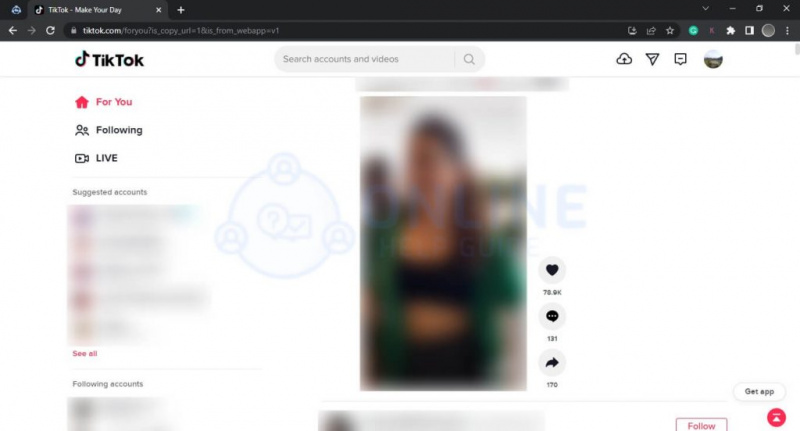
Accesați site-ul web TikTok și conectați-vă la contul dvs.
Pasul 2: Selectați videoclipul

Alegeți un videoclip pe care doriți să-l vizionați făcând clic pe el
Pasul 3: Linia groasă apare pe ecran
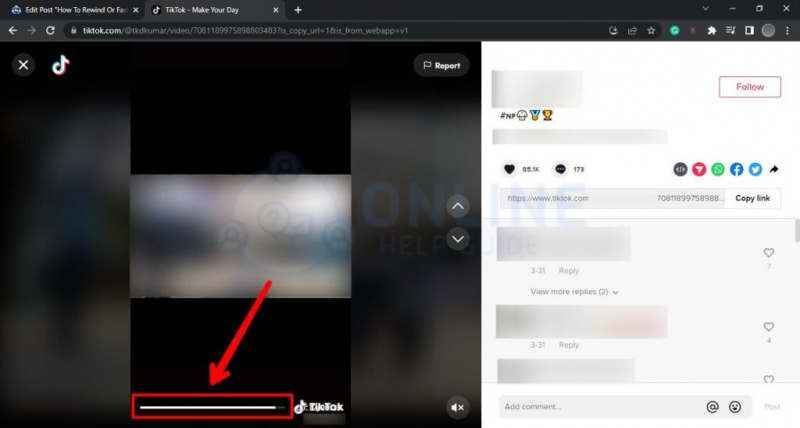
Veți vedea bara care devine mai groasă în partea de jos a ecranului.
Pasul 4: Trageți mouse-ul
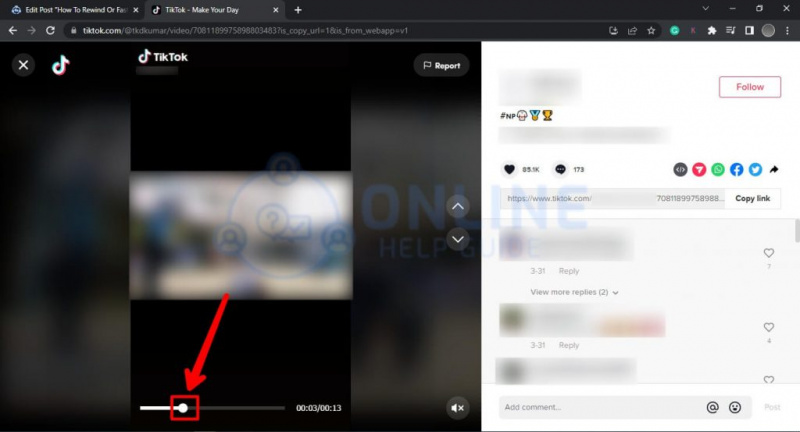
Treceți cu mouse-ul până când apare punctul alb.
Pasul 5: Săgeata indicată pe ecran
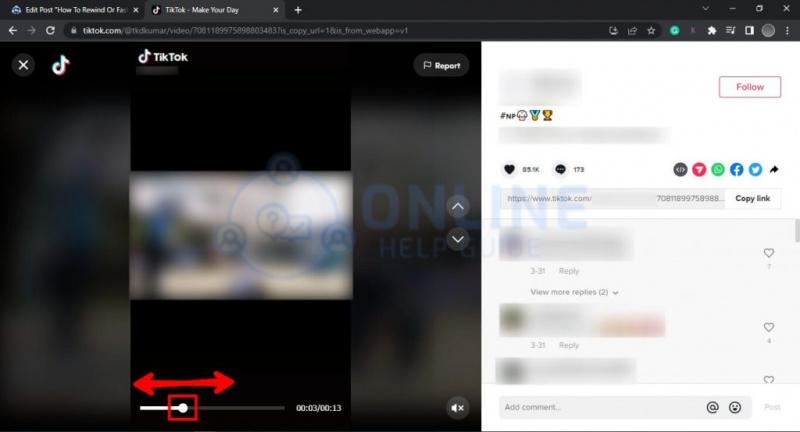
Trageți punctul înainte și înapoi pentru a derula înapoi și înainte rapid videoclipul.
Cum putem derula înapoi și înainte rapid videoclipurile fără a folosi aplicațiile TikTok?
Chiar dacă cele mai lungi videoclipuri TikTok durează doar câteva minute, poate doriți să le derulați rapid înainte sau înapoi. TikTok are o bară de linie albă groasă care vă permite să treceți cu ușurință printre ele. Cu toate acestea, nu este disponibil pentru toate videoclipurile, deoarece unele durează doar 15 secunde.
În prezent, funcția apare în principal pe videoclipuri mai lungi și nu este încă disponibilă pentru toți utilizatorii. Cu toate acestea, dacă aveți cea mai recentă actualizare și aveți funcții, poate fi benefic dacă o puteți utiliza. Drept urmare, dacă nu aveți această funcție, puteți derula rapid înainte sau înapoi videoclipurile TikTok în afara aplicației TikTok, descărcând și salvând videoclipurile în camera foto. După ce l-ați văzut, îl puteți șterge pentru a elibera spațiu. Pentru a începe, urmați acești pași:
Pasul 1: Accesați aplicația TikTok
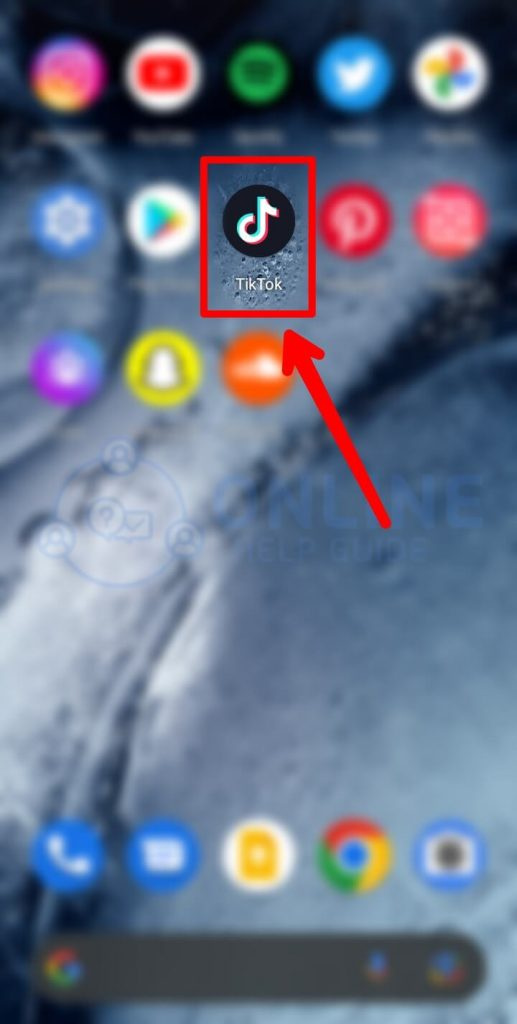
Rulați aplicația TikTok.
Pasul 2: Alegeți videoclipul
Selectați videoclipul pe care doriți să îl descărcați și salvați pentru a derula rapid înainte sau înapoi.
Pasul 3: Apăsați pe Opțiunea de partajare

Apăsați pe opțiunea de partajare, veți vedea diferite opțiuni pe ea.
Pasul 4: Salvați videoclipul
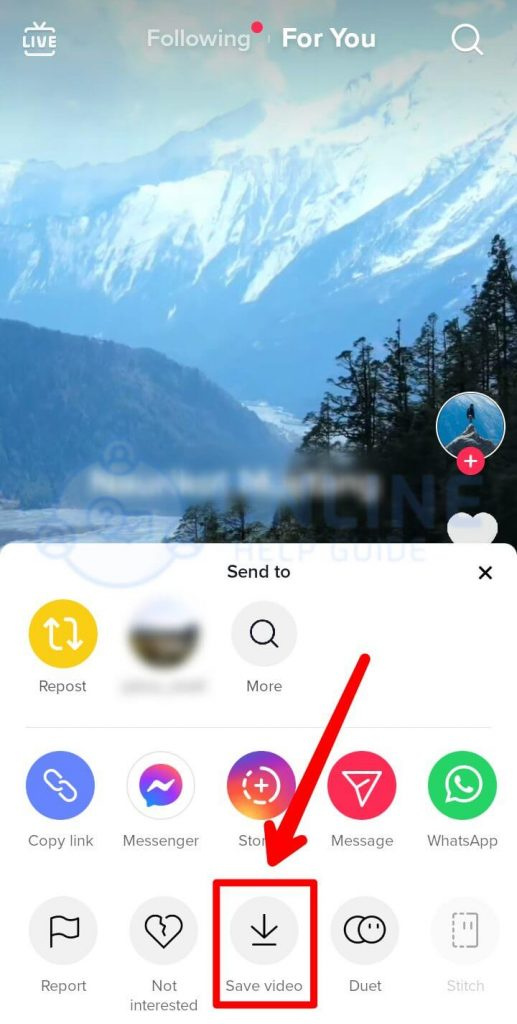
Faceți clic pe el pentru a salva videoclipul.
Pasul 5: Accesați camera foto
Videoclipul pe care l-ați salvat va apărea pe ruloul camerei.
Pasul 6: Glisați degetele în partea de jos a ecranului
Puteți glisa degetul de-a lungul glisorului din partea de jos a ecranului, ca orice videoclip pe care l-ați salvat în camera foto. Puteți derula rapid înainte, înapoi, întrerupeți sau revizionați cât doriți.
(Notă: În mod similar, o altă modalitate de a derula înapoi și de a derula rapid înainte este să partajați videoclipul pe diverse platforme de socializare. Puteți utiliza TikTok sau Snapchat, iar când „Partajați” videoclipuri TikTok pe Snapchat sau Twitter, puteți utiliza pur și simplu funcția rapidă- funcțiile înainte și înapoi pe acele platforme.)
Cum se schimbă viteza video înainte de înregistrare?
Prima metodă pentru a schimba viteza videoclipului este să-l încărcați pe TikTok înainte de a-l înregistra. Procedura presupune înregistrarea videoclipului în mișcare lentă și apoi în mișcare rapidă. Următorii sunt pașii pentru modificarea vitezei video înainte de înregistrare:
Pasul 1: Lansați aplicația TikTok
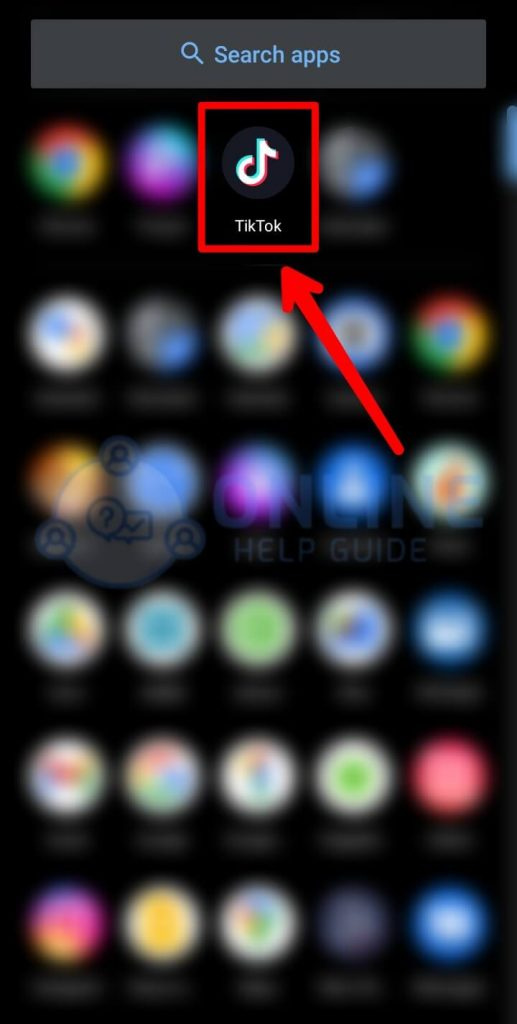
Accesați aplicația TikTok
Pasul 2: atingeți simbolul „+” de pe ecran

Apăsați simbolul „+” din partea de jos a ecranului.
Pasul 3: Faceți clic pe On Speed

Din pictogramele afișate în partea dreaptă, atingeți viteza.
Pasul 4: Alegeți schimbarea vitezei
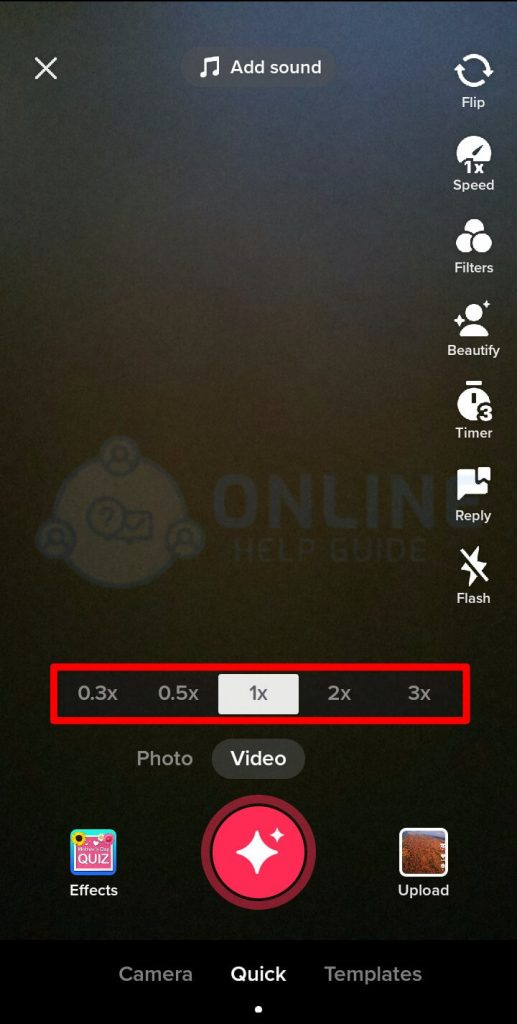
Selectați opțiunea de schimbare a vitezei de deasupra butonului roșu de înregistrare. 1x reprezintă viteza normală, în timp ce stânga reprezintă mișcarea lentă și dreapta reprezintă mișcarea rapidă.
Pasul 5: Înregistrați-vă
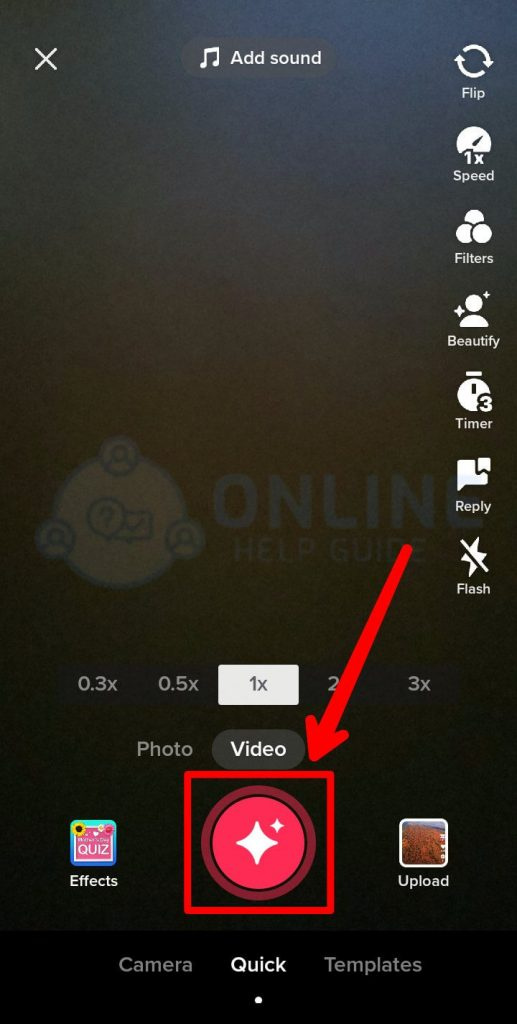
Apoi, înregistrați-vă folosind butonul roșu din partea de jos a ecranului
Pasul 6: Încărcați videoclipul

Postează videoclipurile tale pe TikTok.
Cum să schimbați viteza unui videoclip înregistrat?
După ce înregistrați videoclipul, puteți modifica și viteza TikTok-ului. Următoarea secțiune vă va ghida prin pașii care vă vor ajuta:
Pasul 1: Accesați aplicația TikTok

Lansați aplicația TikTok
Pasul 2: Apăsați simbolul „+” de pe ecran
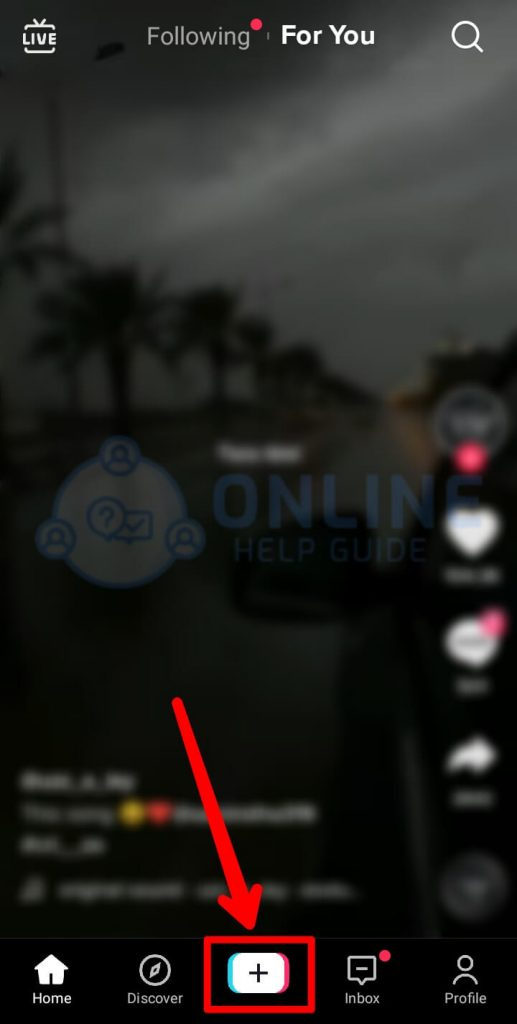
Atingeți simbolul „+” din partea de jos a ecranului.
Pasul 3: Atingeți pictograma Încărcare
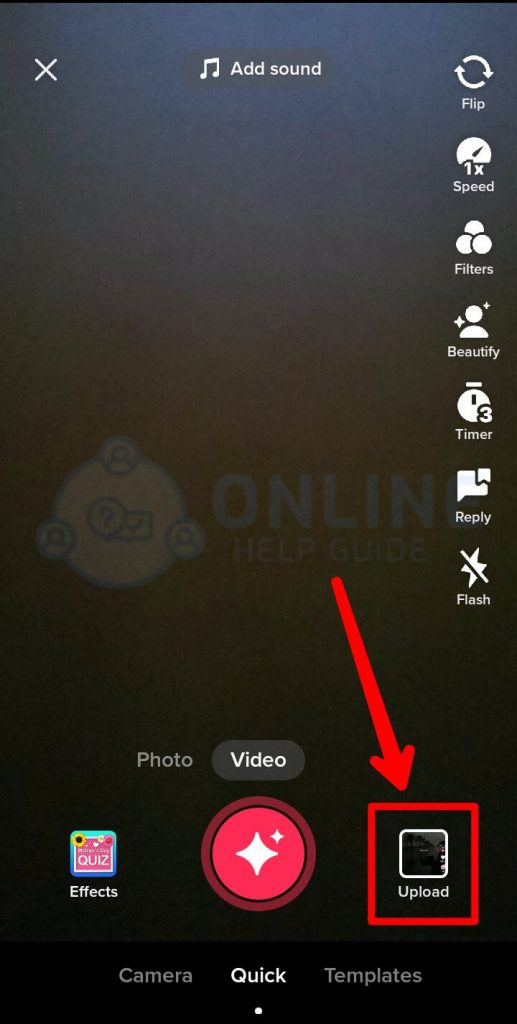
Selectați pictograma de încărcare din partea de jos strălucitoare a ecranului.
Pasul 4: Selectați videoclipul de încărcat
Alegeți videoclipul de încărcat din ruloul camerei pentru a-și schimba viteza.
visează la accidentul auto
Pasul 5: atingeți butonul Ajustați clipul și dați clic pe pictograma ceas
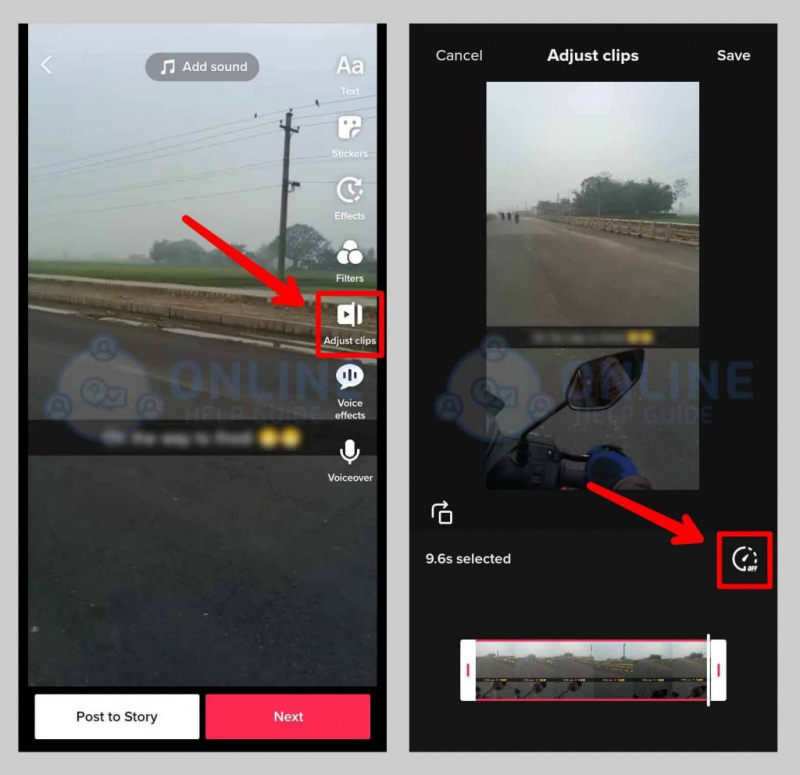
Apăsați butonul de reglare a clipului din dreapta, apoi apăsați pictograma ceas și va apărea o altă opțiune pentru a schimba viteza.
Pasul 6: Alegeți schimbarea vitezei
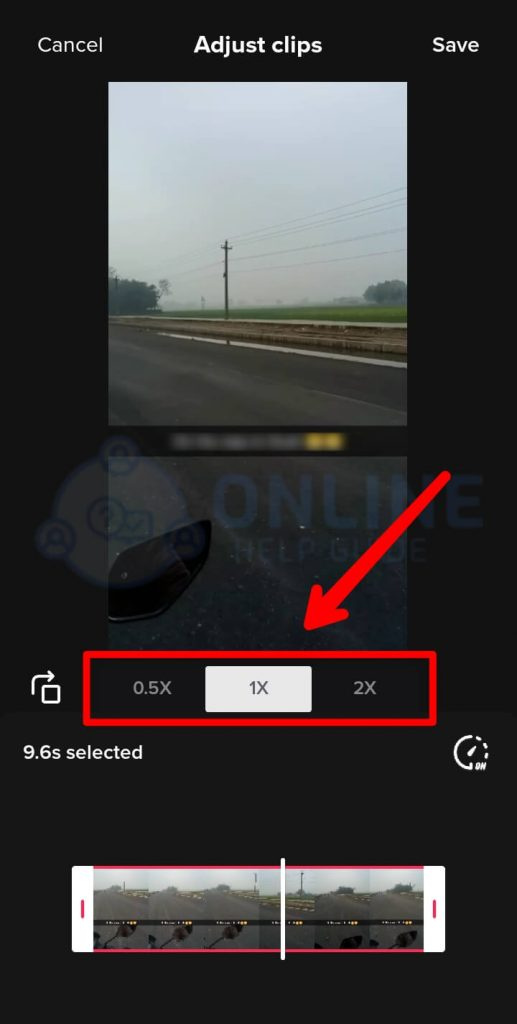
Selectați factorul prin care doriți să o încetiniți sau să o accelerați
Pasul 7: Salvați noua versiune a videoclipului
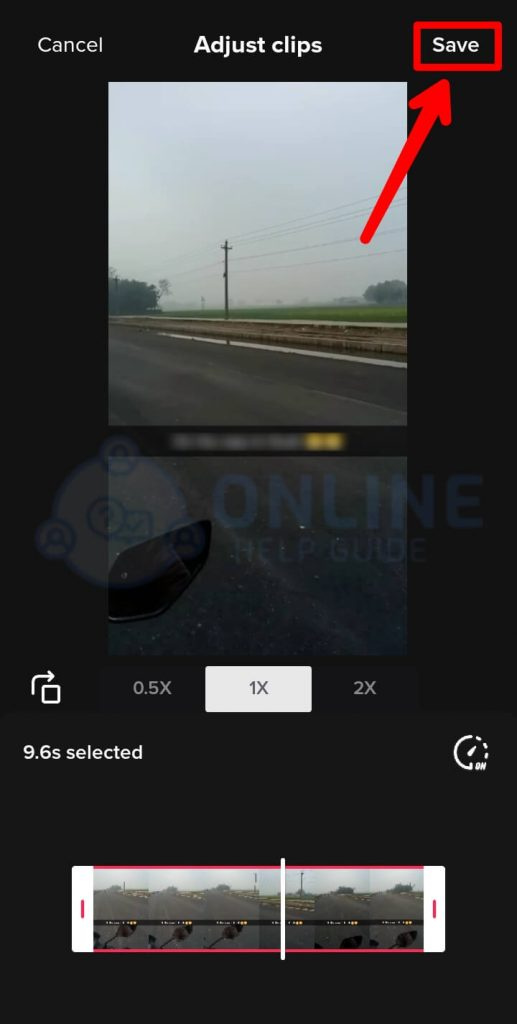
Păstrați noua versiune și salvați-o.
Pasul 8: Postați pe TikTok
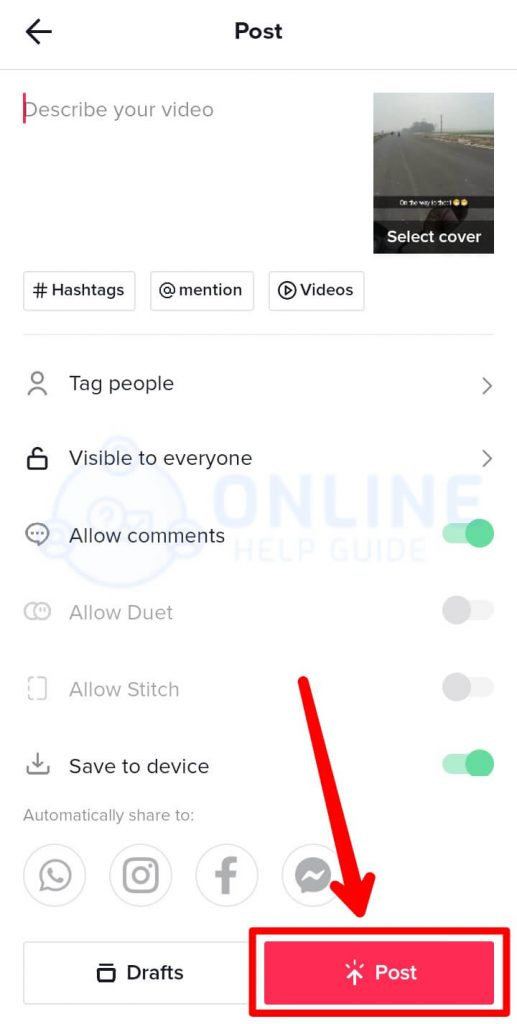
Încarcă videoclipul în videoclipurile tale TikTok
întrebări frecvente
Iată câteva întrebări frecvente:
Cât este lungimea videoclipurilor TikTok?
Videoclipurile TikTok au început cu clipuri video de 15 secunde și de atunci au fost extinse la videoclipuri de 60 de secunde, iar acum puteți face videoclipuri TikTok care durează 3 minute.
Cum să editați un videoclip Ciornă TikTok?
Puteți edita un videoclip TikTok accesând pagina de profil și atingând folderul „Ciorne”. Selectați videoclipul nefinalizat pe care doriți să îl editați. Alegeți opțiunea din colțul din stânga sus. De acolo, puteți adăuga clipuri noi, puteți schimba videoclipul, muzica, filtrele, vocea off și multe altele.
De ce nu putem partaja videoclipul nostru TikTok?
Este cauzată în primul rând de conexiunile la internet lente sau instabile. De asemenea, s-ar putea să întâmpinați probleme atunci când partajați un videoclip dintr-un cont privat.
Cum să tăiați sunetele pe TikTok?
Selectați sunetele pe care doriți să le schimbați. Atingeți butonul Editați. Pentru a modifica lungimea sunetului, apăsați și trageți pentru a selecta porțiunea de sunet pe care doriți să o utilizați în videoclip. Cu toate acestea, este posibil să nu vă puteți tăia sunetele dacă utilizatorul a încărcat doar 15 secunde din acel sunet; în acest caz, vă puteți edita și crea sunetul.
Cum să-ți redimensionezi videoclipul TikTok?
TikTok a folosit raporturi de aspect de 9:16 sau 1:1, precum și rapoartele de anunțuri de deasupra acestora. Dacă doriți să decupați videoclipul și să-l reglați cu ajutorul selectoarelor de zoom și poziție, puteți face acest lucru. Apoi, folosind butonul de umplere, puteți decupa sau potrivi înregistrarea pentru a se potrivi cu dimensiunea cadrului.
Cum putem pune mai multe videoclipuri împreună pe TikTok?
Pentru a începe, trebuie să încărcați mai multe videoclipuri/fotografii pe TikTok. Apoi, în camera foto, atingeți pentru a crea un videoclip pentru a răsfoi galeria dispozitivului. În partea de jos, te confrunți cu o multitudine de opțiuni. Selectați toate videoclipurile dorite și apoi apăsați butonul Următorul. Veți avea apoi opțiunea de a sincroniza sunetele pe platformele muzicale și de a le ajusta înainte de a încărca videoclipurile.
Concluzie
Pentru a rezuma, articolele de mai sus vă vor arăta cum să derulați înapoi sau să derulați rapid înainte videoclipurile pe TikTok. Acolo, am încercat să acoperim fiecare aspect pentru a vă reaminti și a transmite videoclipul pentru a vă face mai distrați într-o perioadă scurtă de timp. Puteți urmări articolul, fie pe telefon, fie în browser, pentru a-l face mai ușor și mai fiabil.
Citește și: Cum să inversezi video și audio pe Tiktok
Aflați Numărul Dvs. De Înger
Probleme Frecvente
- Numărul îngerului 1011 - Semnificație și simbolism
- Ce se întâmplă când ascundeți comentariile pe Facebook
- De ce povestirile prietenului tău apar sub abonamente pe Snapchat?
- Cum să faci mișcare lentă pe TikTok? [3 căi ușoare]
- Puzzle-uri de căutare de cuvinte [Tot ce trebuie să știți]
- Mars Square Pluto Synastry
- Cele mai bune 25 de jocuri Xbox One pentru jucători de sex feminin [Lista 2022]
- Varsator Soare Scorpion Luna - Personalitate, Compatibilitate
- Venus Square Pluto Synastry
- Semnificația biblică a viselor despre apă - Interpretare și semnificație