Cum să adăugați autocolante la videoclipurile Tiktok [Autocolante în aplicație și personalizate] 2022
Aflați Numărul Dvs. De Înger
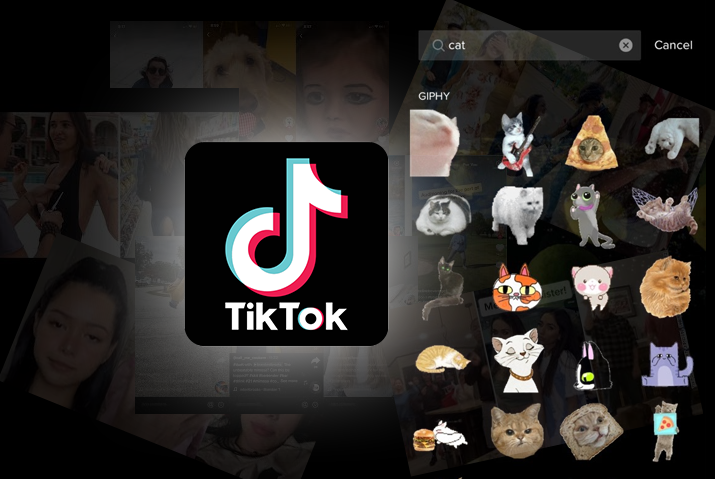
Tiktok este renumită ca o aplicație de divertisment în care poți face videoclipuri distractive și la modă cu o apăsare din degete. În calitate de creator al Tiktok, utilizatorii caută mereu să-și facă videoclipurile distractive și să obțină mai multe vizionări. Înțelegând această nevoie a bazei lor de utilizatori, Tiktok oferă utilizatorilor funcții și facilități actualizate pentru a realiza videoclipuri mai bune. Printre aceste caracteristici se numără autocolante Tiktok. Le puteți adăuga pentru a face videoclipul mai interesant, interactiv, distractiv și plin de culoare. Deci, citiți mai departe pentru un ghid întreg despre cum să adăugați autocolante la videoclipurile Tiktok.
Există mai multe moduri prin care puteți adăuga autocolante la videoclipurile Tiktok. Prima este utilizarea autocolantelor care sunt deja prezente în biblioteca Tiktok. Le puteți adăuga din fila Autocolant în secțiunea editor video. Dacă doriți să adăugați autocolante personalizate, atunci trebuie să utilizați aplicații terțe, cum ar fi Inshot și GIPHY.
De asemenea, puteți face autocolante personalizate din diverse aplicații terțe și le puteți face aprobate de Tiktok. Citiți mai departe pentru ghidul complet pentru a face acest lucru cu ușurință.
Cuprins
Ce sunt autocolantele în Tiktok
În timp ce navigați pe Tiktok, este posibil să fi observat câteva videoclipuri care au o figură ilustrată asemănătoare unei etichete, care este mică și transmite un fel de mesaj prin imagine. Aceste imagini mici sunt autocolante pe care le puteți adăuga peste videoclipul dvs. prin intermediul autocolantelor disponibile pe Tiktok. Mai mult, aveți opțiunea de a personaliza stickere și de a adăuga toate stickerele încorporate care sunt prezente în biblioteca de stickere din Tiktok. Puteți adăuga autocolante la orice fel de videoclipuri Tiktok, inclusiv duete , încărcări normale și scenete.
Unde poți găsi autocolante în Tiktok
Dacă doriți să căutați autocolantul pe care să îl adăugați la videoclipul dvs. Tiktok, va trebui mai întâi să încărcați un videoclip pe Tiktok. Acolo, veți vedea toate opțiunile posibile pentru adăugarea de autocolante din opțiunea emoji cu autocolante din partea de sus.
Cum să partajați videoclipuri TikTok pe insta... Cum să distribui videoclipuri TikTok pe Instagram 2022 [ Tutorial ușor ] | Ghid de ajutor online | Ghid TikTokCu toate acestea, pentru mai multe autocolante care pot fi de la GIPHY, le puteți folosi și pentru videoclipurile dvs. Veți vedea fila autocolant GIFS din bara de căutare de pe ecran.
De asemenea, puteți schimba dimensiunea și poziționa autocolantele oriunde doriți în videoclip. Pentru a vă personaliza autocolantele după tipul care vă place, puteți adăuga mai multe autocolante și le puteți adăuga la videoclipul dvs. Tiktok. Citiți mai departe despre cum să fixați autocolantele pe videoclipurile dvs. Tiktok.
Cum să adăugați autocolante la videoclipurile Tiktok
Deci, acum trebuie să vă întrebați cum puteți adăuga de fapt autocolante la videoclipurile dvs. de pe Tiktok. Procesul este relativ simplu și necesită doar câteva minute din timpul tău. Cu partenerul GIPHY și Tiktok, puteți alege dintr-o bibliotecă mare de autocolante. Mai mult, aveți și opțiunea de a fixa autocolantul pe un obiect sau punct din videoclip. Asigurați-vă că aveți cea mai recentă versiune de Tiktok pe dispozitivul dvs. pentru ca funcțiile autocolantului să funcționeze pe el. Urmați instrucțiunile de mai jos pentru a adăuga autocolante la videoclipurile Tiktok.
Pasul 1: Lansați Tiktok și adăugați videoclip
Mai întâi, lansați aplicația Tiktok pe dispozitivul dvs. De acolo, veți vedea butonul „+” în mijlocul ecranului, în partea de jos. Atingeți-l și puteți fie să înregistrați un videoclip nou, fie să adăugați un videoclip care este deja acolo pe dispozitivul dvs.
Puteți înregistra atingând butonul circular din mijloc. De asemenea, puteți alege videoclipul pe care doriți să-l adăugați din partea dreaptă a ecranului și apăsați pe Următorul.
Pasul 2: Remediați ajustările video
Apoi puteți chiar să decupați videoclipul și să îl ajustați după bunul plac, apoi să apăsați pe Următorul opțiune.
visează să piardă părul
Pasul 3: Accesați fila Autocolante
Odată ce videoclipul este ajustat, veți fi în secțiunea de editare a videoclipului. De acolo, atingeți Autocolante opțiunea din partea de jos a ecranului. Se va deschide fila autocolante. Puteți să atingeți bara de căutare și să căutați orice autocolant de categorie doriți. De exemplu, tastați „pisica” și veți obține tot felul de autocolante legate de pisici în biblioteca de autocolante. Atingeți autocolantul care vă place si va fi selectat.
Pasul 4: Ajustați dimensiunea și poziția autocolantului
Puteți redimensiona autocolantul atingând-l și folosind degetele pentru a regla dimensiunea. De asemenea, puteți schimba poziția autocolantului în oriunde din videoclip.
Pasul 5: Editați postarea
De asemenea, puteți edita durata cronometrului autocolantului. O altă caracteristică este opțiunea de fixare. Puteți să atingeți autocolantul și să fixați autocolantul pe orice obiect sau loc doriți din videoclip și este gata.
Pasul 6: Adăugați videoclipul la Tiktok
În cele din urmă, atingeți Următorul apoi adăugați legenda, hashtag-urile și descrierea videoclipului și apoi Post pe Tiktok.
Adăugați autocolante GIPHY la videoclipurile Tiktok
De asemenea, puteți adăuga autocolante GIF la videoclipurile dvs. Tiktok. Similar altor tipuri de autocolante din aplicație, modalitatea de a accesa și de a adăuga GIF-uri la videoclipurile tale Tiktok este simplă. Urmați instrucțiunile de mai jos.
Pasul 1: Lansați Tiktok
Mai întâi, lansați Tiktok pe dispozitivul dvs. Apoi, conectați-vă la contul dvs. Asigurați-vă că aveți cea mai recentă versiune de Tiktok pe dispozitiv.
Pasul 2: Alegeți videoclipuri de încărcat
Din partea de jos a ecranului, atingeți pictograma „+” din mijloc. Apoi puteți fie să înregistrați un videoclip pentru a-l încărca pe Tiktok apăsând pe pictograma circulară din mijloc. Sau puteți alege un videoclip din opțiunea de încărcare din partea dreaptă jos. De asemenea, puteți ajusta decuparea videoclipului mutând panoul de tăiere. Puteți apoi să atingeți Următorul.
Pasul 3: Accesați fila Autocolante
Odată ce vă aflați în secțiunea editorului video, puteți apăsa pe Autocolante opțiunea din partea de jos a ecranului. Se va deschide biblioteca de stickere. Atingeți bara de căutare din partea de sus a ecranului și căutați categoria de stickere pe care o doriți pentru videoclipul dvs. Apoi, alegeți orice GIF vă place dintre opțiuni.
Pasul 4: Redimensionați și poziționați GIF
Puteți atinge GIF-ul pentru a-l redimensiona folosind degetele. De asemenea, puteți poziționa GIF-ul oriunde doriți pe videoclip și apoi editați videoclipul în funcție de cum vă place.
Pasul 5: Postați videoclipul pe Tiktok
În cele din urmă, adăugați hashtag-urile relevante, legenda și descrierea videoclipului și apoi atingeți Post opțiunea din partea dreaptă jos a ecranului.
Cum să faci autocolante personalizate pentru Tiktok
Poți chiar să faci GIF-uri pe care le poți adăuga la videoclipul tău Tiktok. Mai jos sunt toate aplicațiile pe care le puteți folosi pentru a crea autocolante personalizate pentru videoclipurile dvs. Tiktok.
Utilizați aplicația terță parte – GIF X sau Camera MX
Pentru a utiliza aceste aplicații, va trebui să faceți clic pe o fotografie din camera dispozitivului. Apoi, folosind aplicația de editare foto a GIF X pentru dispozitivul dvs. iOS și Camera MX pentru dispozitivele Android, puteți exporta fotografia pe care ați făcut-o ca GIF. Salvați-l într-un folder de imagini de pe dispozitiv.
Utilizați GIPHY pentru a face autocolante
Datorită parteneriatului dintre Tiktok și GIPHY, puteți, de asemenea, să creați GIF-uri personalizate pentru a le adăuga videoclipurilor dvs. din aplicația lor desktop. Cu toate acestea, există un proces de aprobare în care atât GIPHY, cât și Tiktok trebuie să aprobe GIF-ul pe care l-ați creat pentru a fi pentru uz public. Deoarece un GIF pe care îl faceți este încărcat pe platforma publică, acesta trebuie să îndeplinească cerințele GIPHY. Chiar dacă cerințele sunt îndeplinite, există șanse mici ca GIF-ul tău să fie aprobat. Dar, merită încercat. Puteți urma instrucțiunile de mai jos pentru a crea un autocolant în GIPHY.
Pasul 1: Accesați GIPHY Sticker Maker
În primul rând, trebuie să accesați site-ul web GIPHY sticker maker prin browser.
Pasul 2: Încărcați imaginea
De acolo, selectați opțiunea autocolant și încărcați imaginea din care doriți să faceți un GIF.
Pasul 3: Folosiți instrumentul Lasso pentru a tăia piesa
Apoi, puteți lua instrumentul lasso, care este pictograma cu o frânghie și un laso, și puteți tăia părțile pe care doriți să le utilizați.
Pasul 4: Alegeți tipul de animație
După ce faceți clic pe Continuați pentru a anima, apoi alegeți tipul de animație.
Pasul 5: Încărcați GIPHY
Apoi, încărcați GIF-ul pentru aprobare adăugând etichetele și categoria GIF-ului.
Deci, chiar dacă ați crea un GIF care a fost aprobat, nu puteți fi sigur că va fi în aplicația Tiktok. În primul rând, va trebui să aplicați pentru un canal de marcă sau un canal de artist pe GIPHY. Pentru aceasta, aveți nevoie deja de cel puțin 5 GIF-uri private pe canal. Numai atunci, Tiktok ar putea să aprobe GIF-ul tău și va fi accesibil din aplicația Tiktok.
Adăugați autocolante personalizate la videoclipurile Tiktok utilizând aplicația terță parte Inshot
Un alt mod în care puteți personaliza autocolantele pentru a le adăuga la videoclipul dvs. Tikto și a utiliza autocolante care se află în afara bibliotecii Tiktok este prin utilizarea unei aplicații terță parte, cum ar fi Inshot sau Filme. Puteți fie să creați un videoclip cu aplicația Tiktok, să îl descărcați, să îl încărcați în aplicația terță parte și apoi să faceți modificările.
Cu toate acestea, va trebui să aveți autocolante personalizate pe dispozitiv pentru a le adăuga la videoclip printr-o aplicație terță parte.
Poți apoi să adaugi videoclipul în contul tău Tiktok și să-l postezi de acolo. Pentru a urma acest proces, puteți consulta instrucțiunile de mai jos.
Simt că cineva mă atinge în somn
Pasul 1: Înregistrați un videoclip
În primul rând, trebuie să înregistrați un videoclip fie prin aplicația Tiktok, fie de pe camera dispozitivului. Puteți adăuga apoi stickerul la videoclip prin Inshot.
Pasul 2: Accesați Inshot
Apoi, deschideți aplicația Inshot pe dispozitiv atingând-o.
Pasul 3: Adăugați videoclipul la captură
Din ecranul de start, alegeți Video opțiunea și apoi se va deschide galeria dispozitivului cu videoclipuri. Apoi puteți alege videoclipul pe care doriți să îl încărcați și apoi apăsați pe Bifează Mark în colțul din dreapta jos al ecranului.
Pasul 4: Alegeți unde doriți să adăugați autocolante
Pe panoul video, glisorul vă va ajuta să alegeți unde doriți să plasați autocolantul în videoclip.
Pasul 5: Adăugați autocolant
Apoi, din partea de jos a ecranului, chiar lângă opțiunea de muzică, atingeți Autocolant . Puteți adăuga apoi un autocolant din galeria Inshot. Sau atingeți pictograma „+” de pe panou pentru a adăuga autocolantul personalizat de pe dispozitiv. Dacă nu vă puteți găsi stickerul, faceți clic pe opțiunea „Recent” din partea de jos și se vor deschide folderele cu imagini. Selectați autocolantul personalizat din folderul în care este salvat.
Pasul 6: Salvați videoclipul
După ce ați adăugat autocolantul, atingeți Salvați opțiunea din colțul din dreapta sus al ecranului.
Pasul 7: Adăugați videoclipul cu autocolant la Tiktok
Odată ce videoclipul este salvat în galeria dvs. Puteți deschide aplicația Tiktok și apăsați pe pictograma „+” din mijlocul ecranului. Apoi, atingeți pictograma de încărcare a imaginii din colțul din dreapta jos și adăugați videoclipul cu autocolantul personalizat. Puteți încărca videoclipul după ce ați terminat de editat.
Chiar dacă aveți o mulțime de opțiuni pentru a adăuga autocolante la videoclipul dvs. Tiktok, aceasta este una dintre cele mai eficiente moduri de a adăuga un autocolant personalizat la un videoclip Tiktok. Deci, poate merita efortul și timpul.
Adăugați autocolante personalizate la videoclipurile Tiktok utilizând filmul aplicației terțe
Film este un instrument complet de editare video pe care îl puteți folosi pentru a adăuga autocolante la videoclipurile dvs. Tiktok de pe computer. Există mai mult de 100 de autocolante în această aplicație pentru orice tip de videoclip. Nu vă faceți griji că este un instrument nou, instrumentul este creat pentru începători, astfel încât editarea video și a imaginilor poate fi mai ușoară. În plus, nu poți adăuga doar autocolante, ci și diverse tipuri de efecte, animații și audio și multe altele la videoclipurile tale. Deci, haideți să ne apucăm să adăugăm autocolante de la Filme.
Pasul 1: Deschideți Filme și configurați ajustările video
Mai întâi, deschideți aplicația Filme pe computer. Din colțul din stânga sus al ecranului, în meniul Fișier, accesați Proiect nou . De acolo, faceți clic pe raportul de aspect 9:16 (Portret). Acesta este raportul de aspect recomandat pentru TikTok.
Pasul 2: importați media
Atunci poți Import media de pe dispozitivul dvs. Videoclipul va fi adăugat în media. Trageți videoclipul în cronologia dvs. Apoi, mutați mânerul glisor acolo unde doriți să adăugați autocolantul în videoclip.
Pasul 3: Accesați Efecte
Din partea de sus a ecranului, alegeți Efecte opțiune. Apoi, sub Elemente, meniul drop-down din cadrul efectelor sunt toate autocolante.
Pasul 4: Adăugați autocolant la videoclip
Apoi puteți selecta autocolantul pe care doriți să îl adăugați la videoclip și îl puteți descărca. Apoi, atingeți pictograma „+” din centrul autocolantului și adăugați autocolantul la videoclipul dvs.
molie maro în casă însemnând
Pasul 5: Ajustați autocolantul și atingeți OK
Veți vedea apoi că stickerul este încărcat în cronologia dvs. Acolo, reglați glisorul de pe autocolant pentru a ști cât timp va apărea autocolantul pe videoclip.
Apoi puteți face dublu clic pe autocolant din cronologia. Acolo, reglați dimensiunea și poziția autocolantului. Cea mai bună parte este că puteți ajusta și luminozitatea, contrastul, rotația și balansul de alb folosind Filme. Aceste funcții nu sunt disponibile în TikTok. Când ați terminat, atingeți O.K .
Pasul 6: Exportați videoclipul pentru a salva pentru încărcare
Selectați butonul Export din partea de sus a ecranului. Selectați MP4 sau oricare dintre formatele acceptate. În Setări , selectați codificatorul, rata de cadre, rezoluția, rata de biți și alte setări avansate. Apoi puteți selecta în sfârșit Export din colțul din dreapta jos al ecranului.
Instrumente pentru a adăuga autocolante suplimentare la Tiktok
Dacă sunteți cu adevărat interesat de stickere pentru videoclipurile dvs., atunci puteți adăuga și stickere suplimentare, altele decât cele care sunt deja disponibile pe Tiktok. Pentru aceasta, va trebui să utilizați unele aplicații terțe, deoarece Tiktok nu are funcția direct.
Autocolante suplimentare pentru dispozitivul iOS
În primul rând, dacă aveți un dispozitiv iOS și doriți autocolante suplimentare pentru videoclipurile dvs. Tiktok, atunci puteți accesa Website Sticker.Place . Acolo, veți găsi autocolante premium ale artiștilor și designerilor din întreaga lume. Tot ce trebuie să faceți este să instalați aplicația prin intermediul site-ului web și apoi să alegeți autocolantul dorit din colecția lor. Aplicația în sine este gratuită și puteți consulta și planurile de abonament în aplicație. Mai mult, calitatea autocolantelor din aplicație este una dintre cele mai bune din joc. Așa că asigurați-vă că îl verificați.
Autocolante pentru dispozitive Android și iOS
Următoarea aplicație pe care o puteți folosi pentru a adăuga autocolante este Aviator. Cea mai bună parte a acestei aplicații este că autocolantele realizate sunt din selfie-uri. Aveți opțiunea de a vă personaliza chiar și avatarele autocolante după cum doriți. Puteți face autocolante personalizate și le puteți adăuga pe orice platformă de socializare, inclusiv Tiktok, atât pe dispozitivele Android, cât și pe iOS.
întrebări frecvente
Câteva întrebări frecvente despre cum să adăugați autocolante la videoclipurile Tiktok sunt mai jos.
Puteți fixa autocolante în Tiktok
Da, puteți fixa autocolante pe Tiktok. De unde setați temporizatorul pentru autocolant, puteți fixa și autocolantul pe un obiect sau o parte a videoclipului în care doriți să apară.
Puteți personaliza autocolante Tiktok
Da, puteți personaliza autocolante pentru Tiktok. Cu toate acestea, nu puteți face acest lucru în aplicația Tiktok în sine, deoarece nu există nicio funcție încorporată pentru a personaliza autocolante pe Tiktok. Dar, există o serie de aplicații terțe pe care le puteți folosi pentru a personaliza autocolante pe Tiktok.
Concluzie
În concluzie, acesta este procesul pe care îl puteți aplica pentru a adăuga autocolante la videoclipurile Tiktok. Autocolantele pot fi din biblioteca de autocolante încorporată în aplicația Tiktok sau puteți personaliza și autocolante pentru a le adăuga la videoclipurile dvs. Tiktok. În orice caz, există mai multe aplicații terțe pe care le puteți folosi pentru a crea autocolante personalizate și pentru a le adăuga la Tiktok. Doar asigurați-vă că autocolantele pe care le adăugați sunt potrivite pentru familie și aprobate de Tiktok.
Aflați Numărul Dvs. De Înger
Probleme Frecvente
- Numărul îngerului 1011 - Semnificație și simbolism
- Ce se întâmplă când ascundeți comentariile pe Facebook
- De ce povestirile prietenului tău apar sub abonamente pe Snapchat?
- Cum să faci mișcare lentă pe TikTok? [3 căi ușoare]
- Puzzle-uri de căutare de cuvinte [Tot ce trebuie să știți]
- Mars Square Pluto Synastry
- Cele mai bune 25 de jocuri Xbox One pentru jucători de sex feminin [Lista 2022]
- Varsator Soare Scorpion Luna - Personalitate, Compatibilitate
- Venus Square Pluto Synastry
- Semnificația biblică a viselor despre apă - Interpretare și semnificație